
Підготовка наукових робіт, таких як курсові або дипломні проєкти, вимагає суворого дотримання правил оформлення. Часто виникає ситуація, коли перші аркуші документа мають залишатися порожніми, а відлік номерів повинен з’явитися лише з певного місця. Приховування номерів на перших сторінках — стандартна вимога для більшості навчальних робіт, де титулка та вступні розділи не повинні мати зайвих знаків.
Вимоги до оформлення перших сторінок документа
Правильна нумерація сторінок для курсової роботи передбачає, що перші аркуші документа враховуються у загальну кількість, але фізично цифри на них не друкуються. Це дозволяє зберегти естетичний вигляд титульної частини та змісту. Зазвичай нумерація починається саме з 4-го аркуша, оскільки він відкриває текстову частину вступу після всіх формальних блоків.
При оформленні дипломної роботи за стандартами важливо розуміти, на яких саме етапах номер стає видимим. Вимога пронумерувати сторінки в документі без титульної сторінки стосується також додаткових матеріалів та завдань. Нижче наведено таблицю, яка допоможе зорієнтуватися у структурі типового наукового реферату чи звіту.
| Елемент документа | Чи виводиться номер сторінки |
|---|---|
| Титульний аркуш | Ні |
| Завдання на роботу | Ні |
| Зміст | Ні |
| Вступ | Так, ставиться цифра 4 |
| Основна частина | Так |
| Висновки | Так |
Такий підхід забезпечує цілісність документа. Навіть якщо перші три сторінки візуально порожні в плані нумерації, вони все одно залишаються частиною загального обсягу праці. Після того, як ви зрозуміли структуру, можна переходити до технічного налаштування інструментів Microsoft Word.
Технічна підготовка: створення розриву розділу
Для того, щоб реалізувати складну схему оформлення, необхідно виконати поділ документа на окремі розділи. Без цього кроку Word буде застосовувати зміни до всього файлу одночасно, і ви не зможете прибрати цифри лише з початку. Важливо пам’ятати, що курсор потрібно поставити у самому кінці 3-ї сторінки перед тим, як вставити розрив розділу в документі.
Основна операція виконується через меню розриву сторінок у текстовому редакторі. Для зручності роботи рекомендується активувати відображення прихованих символів форматування — це допоможе точно бачити, де саме проходить межа між розділами. Дотримуйтесь цієї послідовності дій:
- Увімкнути приховані символи форматування.
- Перейти на третю сторінку.
- Відкрити вкладку Розкладка.
- Натиснути на меню Розриви.
- Вибрати розрив наступної сторінки.
Після виконання цих дій ваш документ буде розділений на два незалежні блоки. Перший блок міститиме перші три сторінки, а другий почнеться з четвертої. Це критично важливий момент, який відкриває можливість індивідуального налаштування колонтитулів для кожної частини окремо.
Налаштування колонтитулів та відключення зв’язку
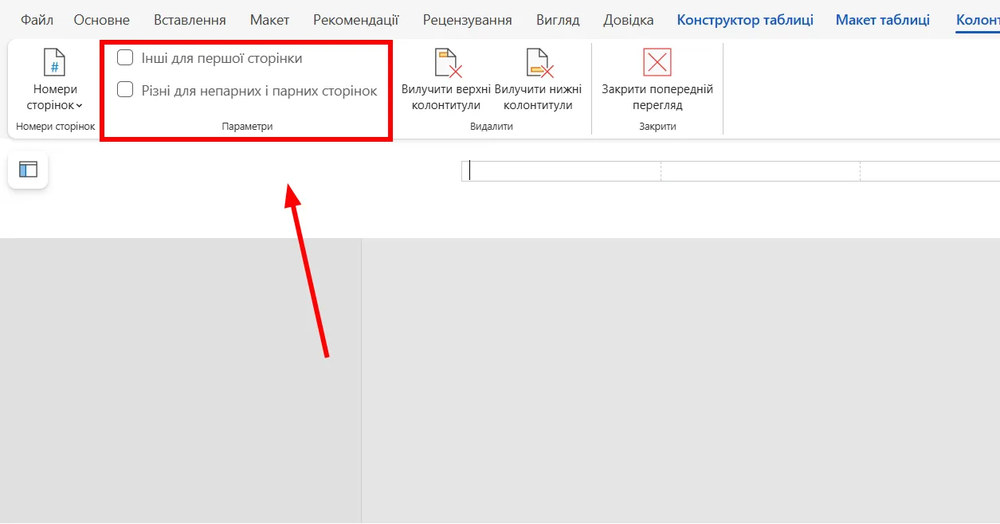
Тепер потрібно увійти в режим редагування верхніх і нижніх колонтитулів. Для цього перейдіть на вкладку «Вставка», знайдіть групу «Колонтитули» та оберіть пункт «Змінити верхній колонтитул» (або нижній, залежно від ваших вимог). Ви помітите, що Word автоматично створює логічний зв’язок між розділами, який нам потрібно розірвати.
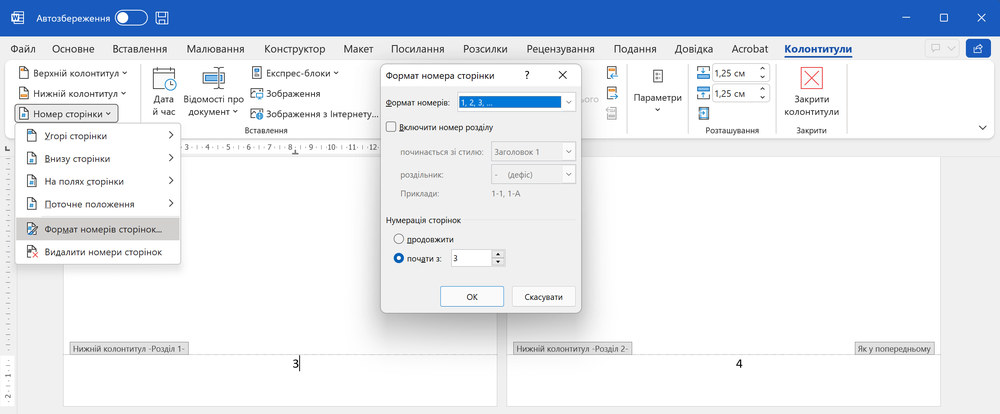
Щоб приховати номер на перших кількох сторінках, обов'язково натисніть кнопку «Як у попередньому» на панелі інструментів, щоб вона стала неактивною. Це розірве зв'язок між розділом 1 і розділом 2.
Якщо цей крок пропустити, будь-які маніпуляції з цифрами в одному розділі автоматично повторяться в іншому. Відключення зв’язку дозволяє видалити нумерацію лише з першої сторінки та наступних двох, не зачіпаючи основний текст. Після того як кнопка «Як у попередньому» вимкнена, можна сміливо видаляти номери з першого розділу, і вони залишаться на місці в другому.
Вибір початкового значення для нумерації
Коли зв’язок між розділами розірвано, потрібно налаштувати відображення символів. Перейдіть до меню «Номер сторінки» та виберіть пункт «Формат номерів сторінок». Це головне вікно, де здійснюється налаштування формату номерів сторінок та задається точка відліку для поточного розділу.
У полі «Починаючи з» необхідно виставити число 4, якщо ви дотримуєтеся класичної наскрізної нумерації. В такому випадку четвертий аркуш отримає відповідну цифру «4». Якщо ж правила вашої установи вимагають, щоб відлік змістовної частини починався з одиниці, вказуйте число 1. Це дозволяє гнучко вирішувати питання того, як нумерувати сторінки у ворді не з першої сторінки.
Варто враховувати динаміку документа. Якщо в процесі редагування ви вирішите додати ще одну сторінку перед вступом, наприклад, анотацію, то межу розділу доведеться переносити на крок далі. У такому випадку вибір початкового значення для нумерації зміниться, і доведеться ставити відлік уже з 5 сторінки.
Особливості роботи на різних пристроях
Microsoft Word доступний на багатьох платформах, але не всі вони мають однаковий набір інструментів. При спробі налаштувати складне оформлення через мобільний додаток або браузер користувачі часто стикаються з труднощами. Це пов’язано з тим, що вебверсія та застосунки для смартфонів орієнтовані на швидке редагування тексту, а не на глибоку верстку.
Якщо ви шукаєте спосіб, як зробити нумерацію сторінок у ворді на телефоні, будьте готові до компромісів. Багато специфічних функцій, як-от точне керування розривами розділів, там просто не відображаються коректно. Для професійної роботи краще використовувати десктопну версію програми.
- Вебверсія підтримує базові колонтитули.
- Керування розділами часто відсутнє.
- Мобільний додаток урізає форматування.
- Складну нумерацію робіть на ПК.
Розуміння того, як додати нумерацію сторінок у вебверсії ворд, допоможе вам у критичних ситуаціях, але фінальну перевірку документа завжди проводьте на комп’ютері. Це гарантує, що всі розділи та розриви залишаться на своїх місцях після збереження файлу. Правильна робота з інструментами Word значно спрощує підготовку офіційних документів та наукових робіт.